Zo werk je met Sherpa
Van je eerste upload tot de 4K-versie voor je klant, elke stap met het echte scherm erbij. De schermen tonen een voorbeeldaccount, klik erop om ze te vergroten.
Je eerste render
Je begint altijd bij Nieuwe render in de zijbalk. Links staat je beeld, rechts staan de instellingen.
- Zet je beeld erin
Sleep een afbeelding in het vlak of klik om te bladeren. JPEG, PNG of WebP, tot 20 MB. Een SketchUp-export of werkrender is ideaal.
- Nog niets bij de hand?
Kies een van de voorbeeldexports om Sherpa eerst op een kant-en-klaar model te proberen.
- Interieur of exterieur
Deze keuze staat bewust vooraan: pas als je hem maakt, gaan de andere instellingen open.
- De renderknop
Zegt steeds wat er nog ontbreekt. Staat er geen melding meer, dan kun je renderen.
Kies wat je wilt zien
Staat je beeld erin en heb je het type gekozen, dan zie je dit scherm. Voor een eerste resultaat zijn deze keuzes genoeg, de rest mag blijven staan.
- Je beeld
Sherpa houdt jouw compositie en camerastandpunt aan. Met de knoppen rechtsboven vervang je het beeld of haal je het weg.
- Wat ga je renderen?
Bepaalt van welk basissjabloon de render vertrekt. Een gevel vraagt om lucht en omgeving, een ruimte om binnenlicht en materialen.
- Tijdstip
Dag, Zonsondergang of Nacht. Bij exterieur staat Schets er ook bij.
- Belichting
Alleen bij interieur overdag. Zonlicht geeft harde slagschaduwen door de ramen, Bewolkt egaal en zachter licht.
- Resolutie
1K en 2K kosten één credit, 4K kost er twee en kan vanaf Pro. Begin laag zolang je nog aan de compositie sleutelt.
- Moodboard
Optioneel en alleen bij interieur. Eén sfeerfoto stuurt kleur, materiaal en sfeer sterker dan een beschrijving in woorden.
- Renderen
De knop toont wat het kost. Na het starten spring je vanzelf naar Renders, daar zie je hem draaien.
Instellingen verfijnen
Onder Geavanceerde instellingen stuur je het beeld met knoppen in plaats van met een prompt. Alles is optioneel: laat je het staan, dan krijg je het standaardresultaat. Deze instellingen zitten op elk pakket, ook op een gratis account.
- Belichting
- Lichtsterkte, het weer buiten, de kleurtemperatuur en of de lampen in beeld aan staan.
- Personen
- Wie er in beeld loopt. Mensen geven een ruimte schaal en leven.
- Styling
- Hoeveel er wordt aangekleed: van geen accessoires tot rijk met planten, boeken en kussens.
- Visuele elementen
- Beschrijf per vlak waar het van gemaakt is, bijvoorbeeld eiken visgraat bij de vloer. Laat je een veld leeg, dan blijft het zoals het is. Plafond, verlichting, vloerkleed en meer voeg je toe met de knoppen eronder.
Je renders volgen
Onder Renders staat alles wat je hebt gemaakt, ook wat nog bezig is. Je hoeft de pagina niet te verversen.
- Filter
Alles, Bezig of Klaar. Het getal bij Bezig zegt hoeveel renders er nog lopen.
- Renderen
Het model werkt aan je beeld. Dat duurt meestal een paar minuten.
- Bijna klaar
De render is af en komt binnen na de levertijd van je pakket. De teller laat zien hoe lang nog.
- Versies
Pas je een beeld aan, dan blijft het één kaart met een teller erop. Open de kaart om alle versies te zien.
- Dagen resterend
Zo lang staat de render nog voor je klaar. In de laatste dagen kleurt de teller oranje en daarna rood.
- Mislukt
Dan krijg je je credit automatisch terug. Open de kaart om te zien wat er misging, of probeer het opnieuw.
Levertijd en bewaartermijn
| Pakket | Klaar in je dashboard | Bewaard |
|---|---|---|
| Gratis en instappakket | Binnen een uur, vaak sneller | 5 dagen |
| Starter | Binnen een uur, vaak sneller | 5 dagen |
| Pro | Binnen ongeveer 5 minuten | 10 dagen |
| Studio | Direct, met voorrang | 30 dagen |
Je eerste drie gratis renders komen direct binnen, en renders vanuit de SketchUp-extensie slaan de wachttijd altijd over. Download wat je wilt houden voordat de bewaartermijn afloopt: daarna verwijderen we het beeld.
Een render verwijderen doe je met het prullenbakje op de kaart. Dat haalt alle versies van dat beeld weg, is niet terug te draaien en levert geen credits op.
Het resultaat bekijken
Klik op een kaart om de render te openen.
- Vergelijk voor en na
Sleep de greep om je export naast het resultaat te leggen. Dezelfde ruimte, hetzelfde standpunt.
- Downloaden
Haalt het beeld op in de volle resolutie, klaar om aan je klant te geven.
- Versies van dit beeld
Het origineel, elke aanpassing en elke detailshot op één rij. Klik om ertussen te wisselen.
Aanpassen en doorwerken
Bijna goed is geen eindpunt. Onder elke afgeronde render staan de knoppen om verder te gaan.
- Origineel en versies
V2, V3 en verder zijn je aanpassingen, oudste eerst. Het origineel blijft altijd staan.
- Detailshots
Staan onder hun eigen naam in dezelfde rij: Materiaal, Meubel, Licht en Styling.
- Dit beeld aanpassen
Verander één ding en houd de rest zoals het is.
- Opnieuw met deze instellingen
Begint weer vanaf je export, met deze instellingen al ingevuld.
- Detailshots maken
Vier close-ups uit dit beeld voor 2 credits samen.
- Goed zo?
Duim omhoog of omlaag. Kost niets, verandert niets aan je render en helpt ons de kwaliteit bij te stellen.
Aanpassen of opnieuw?
Deze twee knoppen lijken op elkaar, maar doen iets heel anders. Wil je de render houden die je nu ziet, kies dan altijd aanpassen.
Vertrekt vanaf het afgeronde beeld. De compositie blijft staan, fijne details kunnen iets verschuiven. Ideaal voor warmer licht, een andere vloer of een fiets die weg moet.
Vertrekt vanaf je export. Het model bouwt vanaf nul, dus je krijgt een ander beeld, met andere details, beplanting en schaduwen.
Eén ding veranderen
- Alles begint op Ongewijzigd
- Klik alleen aan wat anders moet. De knop Aanpassen werkt pas als je echt iets hebt gewijzigd, zo betaal je nooit voor niets.
- Tijdstip, licht en mensen
- Maak van dag zonsondergang, zet de lampen aan of haal mensen weg.
- Materialen
- Vul alleen de vlakken in die anders moeten.
- Vrije aanpassing
- Beschrijf één concrete wijziging. Hoe specifieker, hoe beter het resultaat: haal de fiets weg werkt beter dan maak het mooier.
- Naar 4K
- Zet Resolutie op 4K om het beeld opnieuw te laten maken in hoge resolutie, vanaf Pro. Het wordt scherper, maar is niet pixel voor pixel gelijk aan het origineel.
- Wat het kost
- Evenveel als het beeld zelf: 1 credit tot 2K, 2 credits voor 4K.
Detailshots
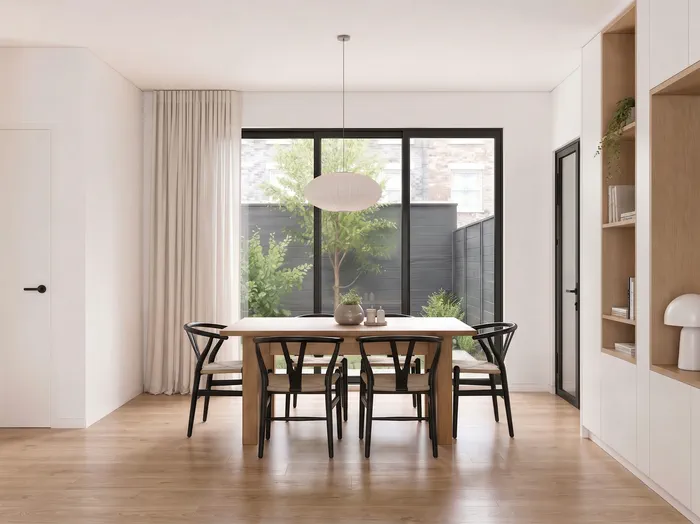
Met Detailshots maken krijg je vier close-ups in 2K, in de sfeer van het beeld: bedoeld om in een presentatie naast de totaalfoto te zetten. Samen kosten ze 2 credits. Lukt geen van de vier, dan krijg je die credits terug.
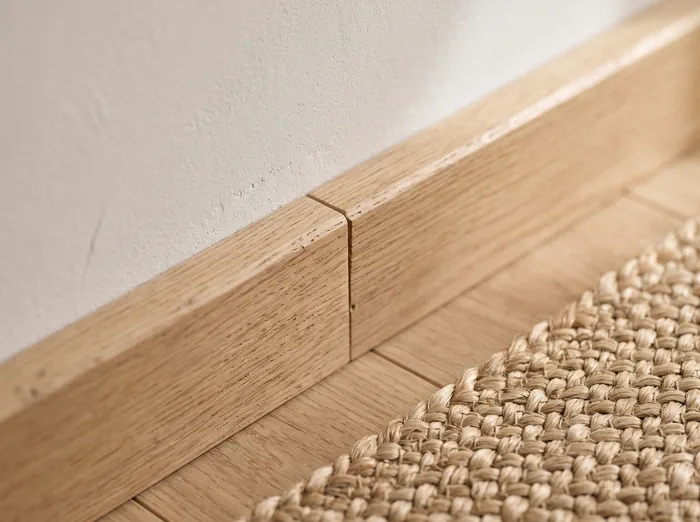 Materiaal
 Meubel
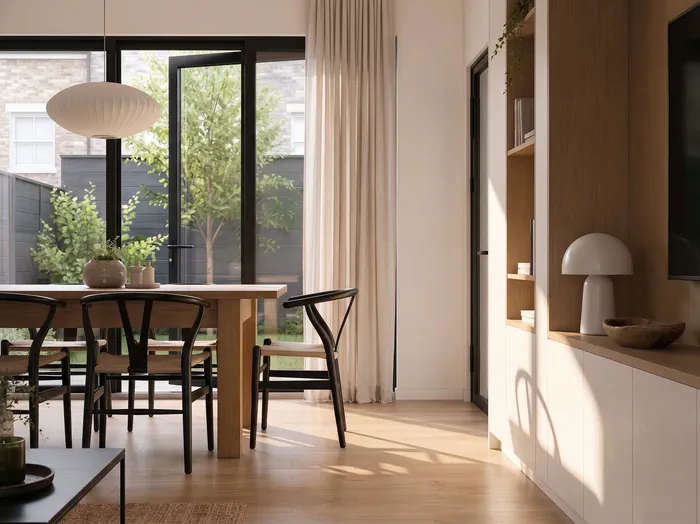 Licht
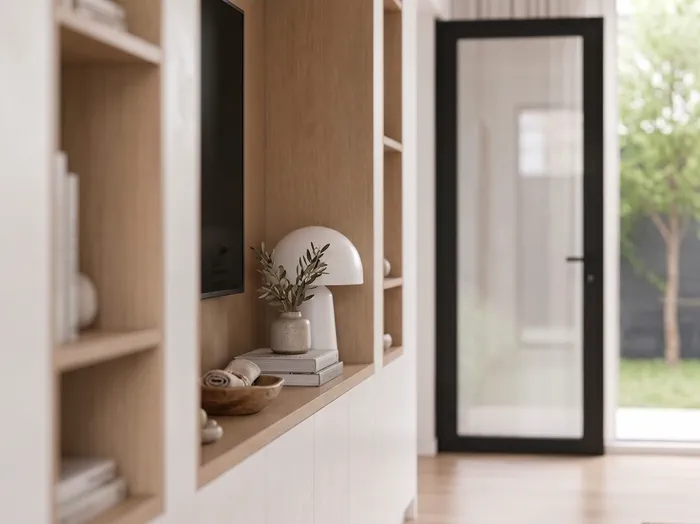 Styling
Meerdere beelden tegelijk
Met Batch render je tot tien beelden in één keer, elk met eigen instellingen. Batch kan vanaf Pro.
- Enkele render of Batch
Bovenaan wissel je tussen één beeld en een set.
- Beelden toevoegen
Sleep tot tien beelden tegelijk in het vlak. Je ziet meteen hoeveel er in de set zitten.
- Per beeld instellen
Type, tijdstip, belichting en resolutie. Eerst het type kiezen: dat heeft in een batch geen standaard.
- Standaard
Geldt voor beelden die je hierna toevoegt, zodat je niet tien keer hetzelfde hoeft te kiezen.
- Render alles
De knop telt de credits van de hele set bij elkaar op.
Credits en pakketten
Je betaalt per beeld met credits. Je saldo staat altijd links onderin de zijbalk.
| Wat | Credits |
|---|---|
| Render in 1K of 2K | 1 |
| Render in 4K (vanaf Pro) | 2 |
| Een render aanpassen | Zoveel als het beeld: 1 tot 2K, 2 in 4K |
| Achteraf naar 4K (vanaf Pro) | 2 |
| Detailshots, set van vier | 2 samen |
| Mislukte render | Je krijgt je credits terug |
Gratis beginnen
Een nieuw account krijgt 5 gratis renders, 30 dagen geldig en zonder creditcard. Alle instellingen doen mee, alleen 4K en batch zijn voor Pro en hoger. Zijn je gratis renders op, dan kun je verder met het instappakket: 10 renders eenmalig, 60 dagen geldig, zonder abonnement. Je kunt het maximaal twee keer kopen.
Abonnementen en top-ups
- Maandelijks of jaarlijks
Bij een jaarabonnement krijg je één maand gratis.
- Abonnementen
Starter, Pro of Studio. Ze verschillen in aantal credits, levertijd, bewaartermijn en de toegang tot 4K en batch.
- Credit top-ups
Extra credits als je maandtegoed tussentijds opraakt. Alleen te koop met een actief abonnement.
Actuele prijzen staan altijd op de prijzenpagina.
Hoe lang je credits geldig zijn
- Wat het eerst vervalt, gaat het eerst op
Je ziet per soort hoeveel credits je hebt en tot wanneer. Onder Instellingen vind je dit bij Abonnement.
- Abonnement beheren
Brengt je naar Stripe voor je facturen, je betaalmethode en opzeggen.
- Maandcredits worden bij elke verlenging ververst. Wat je niet hebt gebruikt, gaat niet mee naar de volgende maand.
- Bijgekochte credits vervallen niet en blijven bij een verlenging gewoon staan.
- Stopt je abonnement, dan blijven je credits bewaard, maar kun je er pas weer mee renderen als je het heractiveert.
Je account instellen
Onder Instellingen in de zijbalk regel je alles rond je account.
- Profiel: je naam op e-mails en facturen. Je e-mailadres wijzigen we voor je, laat het ons weten.
- Taal: Automatisch, Nederlands of Engels, voor de app en je e-mails.
- Beveiliging: kies een nieuw wachtwoord van minstens 8 tekens.
Renderen vanuit SketchUp
Werk je in SketchUp, dan kan het ook zonder exporteren. De Sherpa-extensie stuurt je huidige view rechtstreeks naar je account, met dezelfde instellingen als in het dashboard.
Renders vanuit de extensie slaan de wachttijd van je pakket over en verschijnen gewoon onder Renders. Met Straighten view zet je scheve verticale lijnen eerst recht.
Extensie installeren en instellen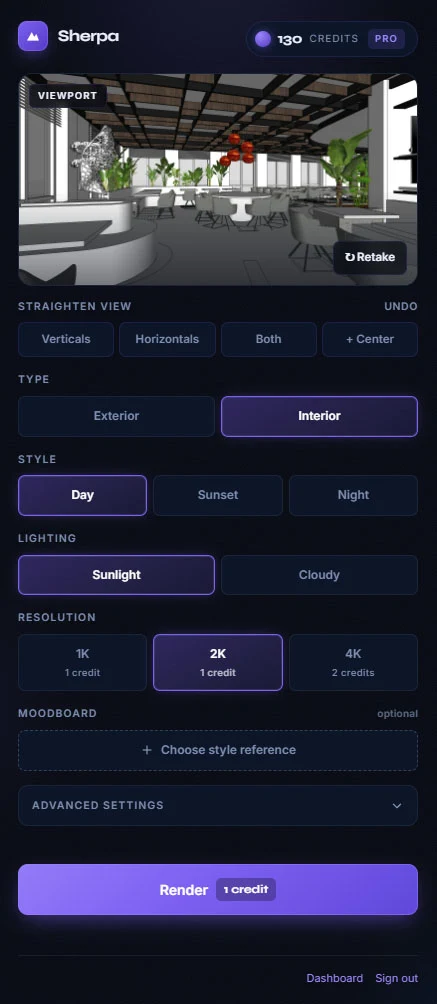
Betere resultaten krijgen
De kwaliteit hangt vooral af van het beeld dat erin gaat. Vier dingen maken het meeste verschil:
- Zet je camerastandpunt goed in je 3D-programma: op ooghoogte, met rechte verticale lijnen. Sherpa houdt jouw compositie aan.
- Beschrijf materialen bij Geavanceerde instellingen in plaats van opnieuw te renderen.
- Begin op 1K en ga pas naar 4K als de compositie klopt.
- Voeg bij interieurs een moodboard toe. Dat stuurt de sfeer sterker dan tekst.
Wil je meer weten, lees dan de 7 fouten die je renders kosten of wat AI-rendering precies is.
Veelgestelde vragen
Mijn render is mislukt. Ben ik mijn credit kwijt?
Nee. Bij een mislukte render krijg je je credits automatisch terug en staat de render als Mislukt in je bibliotheek. Probeer het daarna gewoon opnieuw.
Waarom lijkt mijn nieuwe render niet op de vorige?
Dan heb je waarschijnlijk Opnieuw met deze instellingen gebruikt. Die vertrekt vanaf je export en bouwt een ander beeld. Wil je dit beeld houden en één ding veranderen, gebruik dan Dit beeld aanpassen.
Hoe lang blijven mijn renders bewaard?
Zonder abonnement en op Starter 5 dagen, op Pro 10 dagen en op Studio 30 dagen. Op elke kaart zie je hoeveel dagen er nog over zijn. Download wat je wilt bewaren, want daarna verwijderen we de render.
Mijn render staat op Bijna klaar. Wat betekent dat?
De render is af en komt binnen na de levertijd van je pakket: op Starter en zonder abonnement binnen een uur, op Pro binnen ongeveer 5 minuten en op Studio direct. Je eerste drie gratis renders en renders vanuit de SketchUp-extensie slaan die wachttijd over.
Welke beelden kan ik uploaden?
JPEG, PNG of WebP tot 20 MB. Het kan elke export of werkrender zijn, uit SketchUp, Revit, ArchiCAD of een ander programma. Je uploadt een afbeelding, geen 3D-model.
Kan ik zonder abonnement in 4K renderen of een batch maken?
Nee, 4K en batch zijn beschikbaar vanaf Pro. Alle andere instellingen, ook de geavanceerde, werken op elk pakket en op een gratis account.
Wat gebeurt er als ik mijn abonnement opzeg?
Je credits blijven bewaard, maar je kunt er pas weer mee renderen als je je abonnement heractiveert. Je beheert en stopt je abonnement via Instellingen, Abonnement, Abonnement beheren.
Kan ik credits bijkopen zonder abonnement?
Credit top-ups zijn er alleen voor actieve abonnees. Heb je nog geen abonnement en zijn je gratis renders op, dan kun je het instappakket kopen: 10 renders eenmalig en 60 dagen geldig.
Krijg ik een mail als mijn render klaar is?
Alleen als je dat aanzet, onder Instellingen, Meldingen. Je renders staan hoe dan ook in je dashboard. Mail over je wachtwoord, je facturen of een mislukte render komt altijd.
Wordt mijn werk gebruikt om AI te trainen?
Nee. Je beelden worden nooit gebruikt om AI-modellen te trainen en je houdt het volledige eigendom van wat je uploadt en wat eruit komt. Een verwerkersovereenkomst is op aanvraag beschikbaar.
Ik ben mijn wachtwoord vergeten. Wat nu?
Klik op de inlogpagina op Wachtwoord vergeten? en vul je e-mailadres in. Je krijgt een herstellink die 1 uur geldig is.
Kom je er niet uit?
Stuur ons een bericht, ook met vragen over een specifieke render. We reageren doorgaans binnen één werkdag.