Sherpa Render voor SketchUp
Alles om aan de slag te gaan: installeren, inloggen, renderen vanuit je viewport, je aanzicht rechtzetten, wat elke instelling doet en wat je doet als er iets misgaat.
Wat je nodig hebt
SketchUp for Web ondersteunt geen extensies. Nog geen account? Maak er gratis een aan, je krijgt 5 renders om mee te testen.
1. Installeren
Sherpa Render staat in de officiële Extension Warehouse van SketchUp. Dat is de makkelijkste route, SketchUp regelt zelf de installatie en houdt bij wanneer er een nieuwe versie is.
Via de Extension Warehouse
- 1 Open SketchUp en ga naar het menu Window › Extension Warehouse.
- 2 Zoek op Sherpa Render en klik op Install.
- 3 Bevestig de melding van SketchUp. Na een paar seconden is de extensie geïnstalleerd.
- 4 Je vindt Sherpa terug onder Extensions › Sherpa Render en op de eigen werkbalk.
Liever vanuit je browser? Open de listing in de Extension Warehouse en klik daar op Install, SketchUp pikt de installatie op.
Zie je de werkbalk niet?
Zet die aan via View › Toolbars (Windows) of View › Tool Palettes (Mac) en vink Sherpa Render aan. Werkt het menu-item niet, controleer dan in Window › Extension Manager of Sherpa Render op Enabled staat.
Bij de tijd blijven
Is er een nieuwe versie, dan zegt Sherpa dat zelf in het venster, met in één zin wat eraan veranderd is. Bijwerken doe je via de Extension Warehouse; welke versie je nu draait, lees je af in Window › Extension Manager.
2. Inloggen
Open Extensions › Sherpa Render. Het Sherpa-venster verschijnt naast je model, je kunt het verslepen en verschalen, en het blijft open terwijl je in SketchUp werkt.
Log in met hetzelfde e-mailadres en wachtwoord als op sherpa-render.com. Bovenin zie je daarna je creditsaldo en je pakket staan.
Het Sherpa-venster in SketchUp is Engelstalig, net als SketchUp zelf. De knop- en instellingsnamen op deze pagina noemen we daarom in het Engels, met de Nederlandse betekenis erbij.
Je hoeft dit maar één keer te doen: de sessie blijft bewaard tussen SketchUp-sessies door. Alleen een vernieuwingstoken wordt lokaal opgeslagen, je wachtwoord niet. Uitloggen kan onderin het venster.
3. Renderen vanuit je viewport
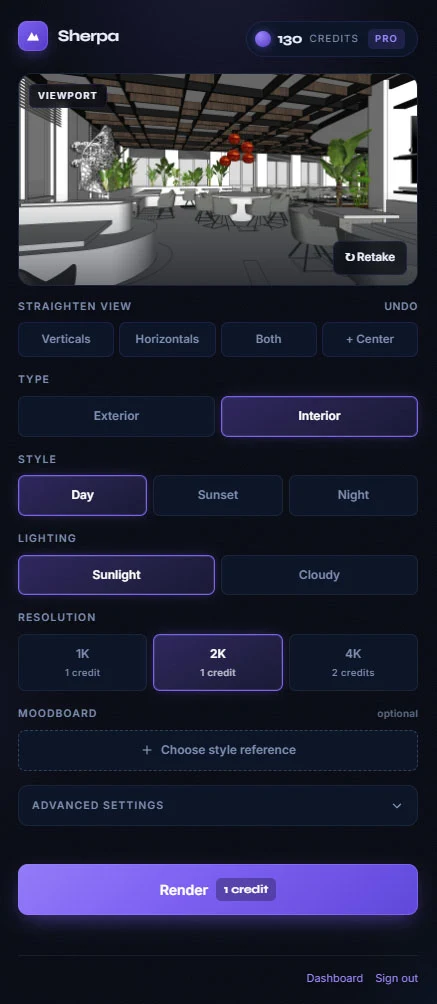
Zet je camera goed
Sherpa rendert precies wat je in je viewport ziet, in jouw beeldverhouding. Hoe duidelijker het aanzicht, hoe sterker het resultaat.
Maak een capture
Klik in het Sherpa-venster op het captureveld. Sherpa slaat je viewport op met de lange zijde op 1600 pixels. Niet tevreden? Klik op ↻ Retake en maak een nieuwe.
Zet je aanzicht recht
Zodra er een capture staat, verschijnt de rij Straighten view. Eén klik en je verticale lijnen lopen weer recht, zie de volgende stap.
Kies je instellingen
Type, Style en Resolution, en desgewenst de geavanceerde opties voor licht, mensen, styling en materialen.
Klik op Render
De creditkosten staan op de knop zelf. Tijdens het renderen zie je de voortgang met een tijdteller; je kunt het venster open laten staan en doorwerken.
Sla je render op
Klik op Save as… en kies een map. Met + New render ga je meteen door naar de volgende. Elke render staat sowieso in je dashboard op sherpa-render.com.
Je krijgt hem meteen
Een render die je vanuit SketchUp start, komt binnen zodra hij klaar is, op elk pakket, ook op een gratis account. Je zit in je model te wachten; daar hoort geen wachtrij bij.
4. Je aanzicht rechtzetten
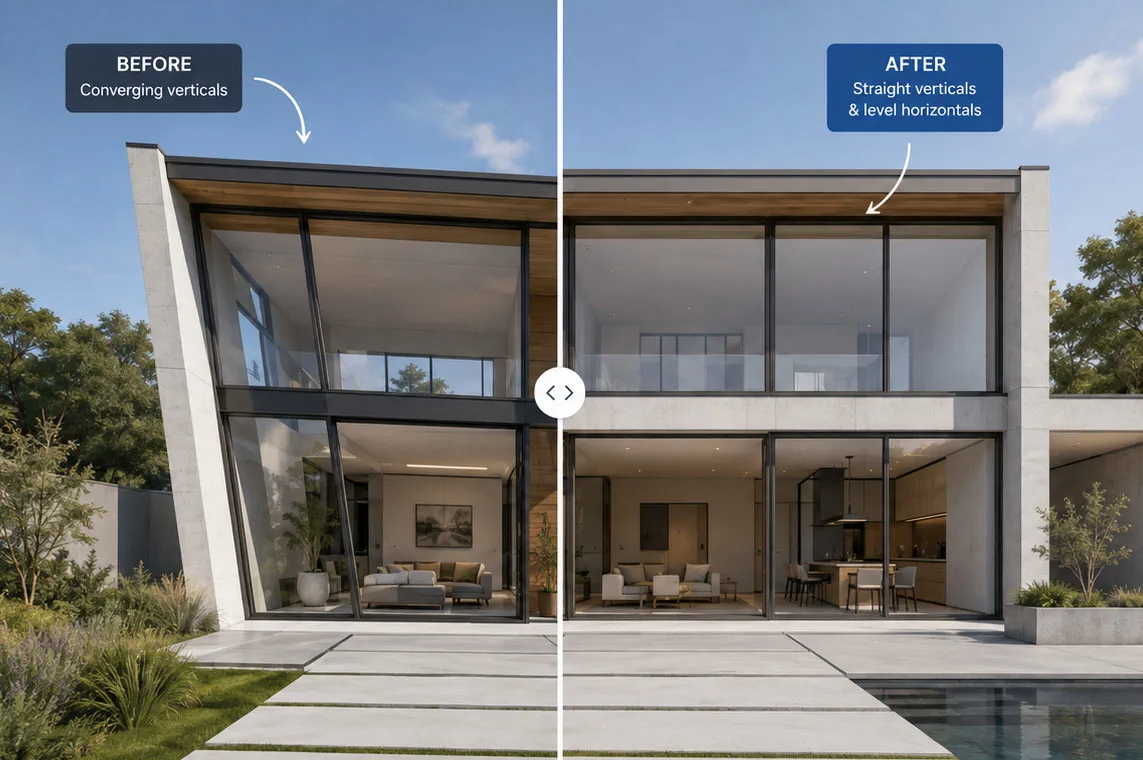
Kijk je in SketchUp iets omhoog of omlaag, dan lopen de verticale lijnen van je gebouw naar elkaar toe. Dat is precies wat een beeld verraadt als 3D-screenshot, architectuurfotografen corrigeren het altijd.
Zodra je een capture hebt gemaakt, verschijnt de rij Straighten view. Sherpa verzet daarvoor je SketchUp-camera zelf en maakt daarna een nieuwe capture, dus je preview blijft precies gelijk aan wat je rendert.
- Verticals
- Zet de camera waterpas, zodat verticale lijnen niet meer naar elkaar toe lopen. Je blik verschuift niet, je kijkt naar hetzelfde, alleen rechter.
- Horizontals
- Zet de camera haaks op je model. Heb je een vlak geselecteerd, dan richt Sherpa daarop.
- Both
- Haaks op het model én waterpas. De meest gebruikte keuze voor een strak gevelaanzicht.
- + Center
- Waterpas, en daarna opnieuw gericht en uitgezoomd tot je selectie helemaal in beeld staat.
- Undo
- Terug naar je oorspronkelijke camerastandpunt. Verschijnt zodra je iets hebt rechtgezet.
Rechtzetten kost geen credits en je kunt het zo vaak proberen als je wilt, er wordt pas gerenderd als je op Render klikt.
5. Wat elke instelling doet
Sommige instellingen verschijnen pas als ze van toepassing zijn, een moodboard bijvoorbeeld alleen bij een interieur.
- Type
- Exterior (buitenaanzicht) of Interior (interieur). Deze keuze bepaalt welke andere instellingen verschijnen.
- Style
- Day, Sunset of Night, dag, zonsondergang of nacht. Bij een exterieur kun je ook Sketch (schets) kiezen.
- Lighting
- Sunlight (zonlicht) of Cloudy (bewolkt). Verschijnt alleen bij een interieur met style Day.
- Resolution
- 1K en 2K kosten 1 credit, 4K kost er 2. 4K is beschikbaar vanaf Pro.
- Moodboard
- Optionele stijlreferentie (JPG of PNG). Alleen bij een interieur.
Advanced settings
Onderin het venster zit een dichtgeklapt paneel waarmee je het beeld verder stuurt: het licht, de mensen, de aankleding en afzonderlijke materialen. Het staat er voor als je het nodig hebt, niet omdat je het moet invullen.
Het paneel is inactief tot je het aanraakt: laat je alles staan, dan krijg je exact de render die je zonder dit paneel ook had gekregen. Zodra iets afwijkt, verschijnt het label customised; met Reset advanced settings zet je alles in één klik terug. Alle opties zitten op elk pakket, ook op een gratis account.
Lighting
De sfeer en het licht in het beeld.
- Luminosity
- Natural, moody, bright of dark, hoe licht of juist ingetogen het beeld wordt.
- Outdoor light
- Auto, sunny, soft, cloudy of night. Bij een interieur kun je ook no window kiezen.
- Colour temperature
- Neutral, warm of cool.
- Artificial lights
- Auto, lights on of lights off, of de lampen in de scène aan staan.
People
Of er iemand in beeld staat, en wie.
- People
- No people, female, male, non-binary, group of animal.
- Age
- Van child tot mature adult. Verschijnt zodra er iemand in beeld staat.
- Appearance
- Vrije omschrijving, bijvoorbeeld kleding of houding. Max. 300 tekens.
Styling
Hoe zwaar de ruimte is aangekleed.
- Styling accessories
- None, of level 1 tot 3, van kaal naar volledig gestyled.
- Styling direction
- Vrije omschrijving van de gewenste stijl. Max. 300 tekens.
Visual elements
Beschrijf afzonderlijke onderdelen van de scène in je eigen woorden.
- Vaste velden
- Vloer, wanden, kasten, aanrechtblad, meubels en de buitenkant.
- Zelf toevoegen
- Plafond, verlichting, vloerkleed, bank, bed en deuren, tot twaalf onderdelen in totaal.
Dezelfde opties staan in je dashboard op sherpa-render.com, dus een render die je daar begint kun je met precies dezelfde sturing afmaken.
6. Credits
De extensie gebruikt hetzelfde creditsaldo als de website. Eén beeld tot 2K kost 1 credit, een 4K-export kost er 2. Je saldo staat bovenin het Sherpa-venster en werkt zich na elke render bij.
Mislukt een render, dan worden je credits automatisch teruggestort.
Credits bijkopen of je abonnement wijzigen doe je op sherpa-render.com.
7. Als er iets misgaat
Ik zie Sherpa niet in mijn menu
Kijk onder Extensions › Sherpa Render. Ontbreekt de werkbalk, zet die dan aan via View › Toolbars (Windows) of View › Tool Palettes (Mac). Controleer in de Extension Manager of Sherpa Render op Enabled staat.
“Sign-in failed. Check your email and password.”
Je gebruikt hetzelfde e-mailadres en wachtwoord als op sherpa-render.com. Log je normaal in met een magic link? Stel dan eerst een wachtwoord in via Wachtwoord vergeten op de inlogpagina.
“Session expired, please sign in again.”
Je opgeslagen sessie is niet meer geldig, bijvoorbeeld na een wachtwoordwijziging. Log opnieuw in; daarna blijft de sessie weer bewaard.
“No connection”
De extensie praat over HTTPS (poort 443) met qheeizjmzhrbtjlnnsot.supabase.co. Zit je achter een bedrijfsfirewall of proxy, laat die host dan toestaan. Een VPN die al het verkeer omleidt, kan de verbinding ook blokkeren.
“This resolution is not available on your plan.”
4K-export zit vanaf Pro. Kies 2K, of werk je abonnement bij via je account op sherpa-render.com.
De render blijft lang bezig
Normaal duurt een render enkele minuten. Loopt het langer dan een kwartier, dan meldt de extensie dat. Je credits worden automatisch teruggestort als een render mislukt.
Er gaat iets anders mis
Open Window › Ruby Console vóór je het opnieuw probeert, daar verschijnen de foutmeldingen. Stuur die tekst mee naar [email protected], samen met je SketchUp-versie en besturingssysteem.
Kom je er niet uit? Mail [email protected] met je SketchUp-versie, je besturingssysteem en de melding die je ziet, dan kijken we mee.
Veelgestelde vragen
Welke SketchUp-versies worden ondersteund?
SketchUp 2021 of nieuwer, op zowel Windows als Mac. Je hebt daarnaast een internetverbinding en een gratis Sherpa-account nodig. De extensie werkt niet in SketchUp for Web, die versie ondersteunt geen extensies.
Kost de extensie geld?
Nee, de extensie zelf is gratis. Je rendert op de credits van je Sherpa-account: 1 credit per beeld tot 2K, 2 credits voor 4K. Een nieuw account krijgt 5 gratis renders, zonder creditcard.
Waarom kan ik 4K niet kiezen?
4K-export zit vanaf het Pro-abonnement. Op Starter of een gratis account is 2K het maximum, en staat de 4K-knop uitgeschakeld. Je ziet in de extensie welk pakket actief is naast je creditsaldo.
Wat doet “Straighten view”?
Die knoppenrij zet je aanzicht recht vóór je rendert: Verticals maakt verticale lijnen weer verticaal zonder je blik te verleggen, Horizontals zet de camera haaks op je model of op een geselecteerd vlak, Both doet allebei, en + Center richt bovendien opnieuw op je selectie. De extensie verzet daarvoor je SketchUp-camera en maakt een nieuwe capture, dus wat je ziet is wat je rendert. Met Undo ga je terug naar je oorspronkelijke standpunt.
Kan ik het licht, de mensen of de styling zelf sturen?
Ja, via Advanced settings onderin het venster. Daar regel je de sfeer en het licht, of er mensen in beeld staan, hoe zwaar de ruimte is aangekleed, en beschrijf je afzonderlijke materialen zoals vloer, wanden of kozijnen. Het paneel is dichtgeklapt en inactief tot je het aanraakt: laat je het staan, dan krijg je precies de render die je anders ook had gekregen. De opties zitten op elk pakket, ook op een gratis account.
Waar vind ik mijn renders terug?
Je slaat een render op met de knop Opslaan, waarna je zelf een map kiest. Daarnaast staat elke render in je Sherpa-dashboard op sherpa-render.com, ongeacht of je hem vanuit SketchUp of via de website maakte.
Blijf ik ingelogd in de extensie?
Ja. Na één keer inloggen blijft de sessie bewaard tussen SketchUp-sessies door. Alleen een vernieuwingstoken wordt lokaal opgeslagen, je wachtwoord niet. Uitloggen kan onderin het Sherpa-venster.
Wat gebeurt er met mijn beelden?
Je viewport-screenshots en renders worden nooit gebruikt om AI-modellen te trainen, je behoudt volledig eigendom van input én output, en bestanden worden na 30 dagen automatisch verwijderd. Een verwerkersovereenkomst (AVG) is op aanvraag beschikbaar.
Meer over de werkwijze: AI-render voor SketchUp · veelgemaakte fouten
Klaar om te renderen
Installeer de extensie en render je eerste viewport. Vijf gratis renders, geen creditcard.